Guía de campo
Cómo llevar un cuaderno de campo sin señal
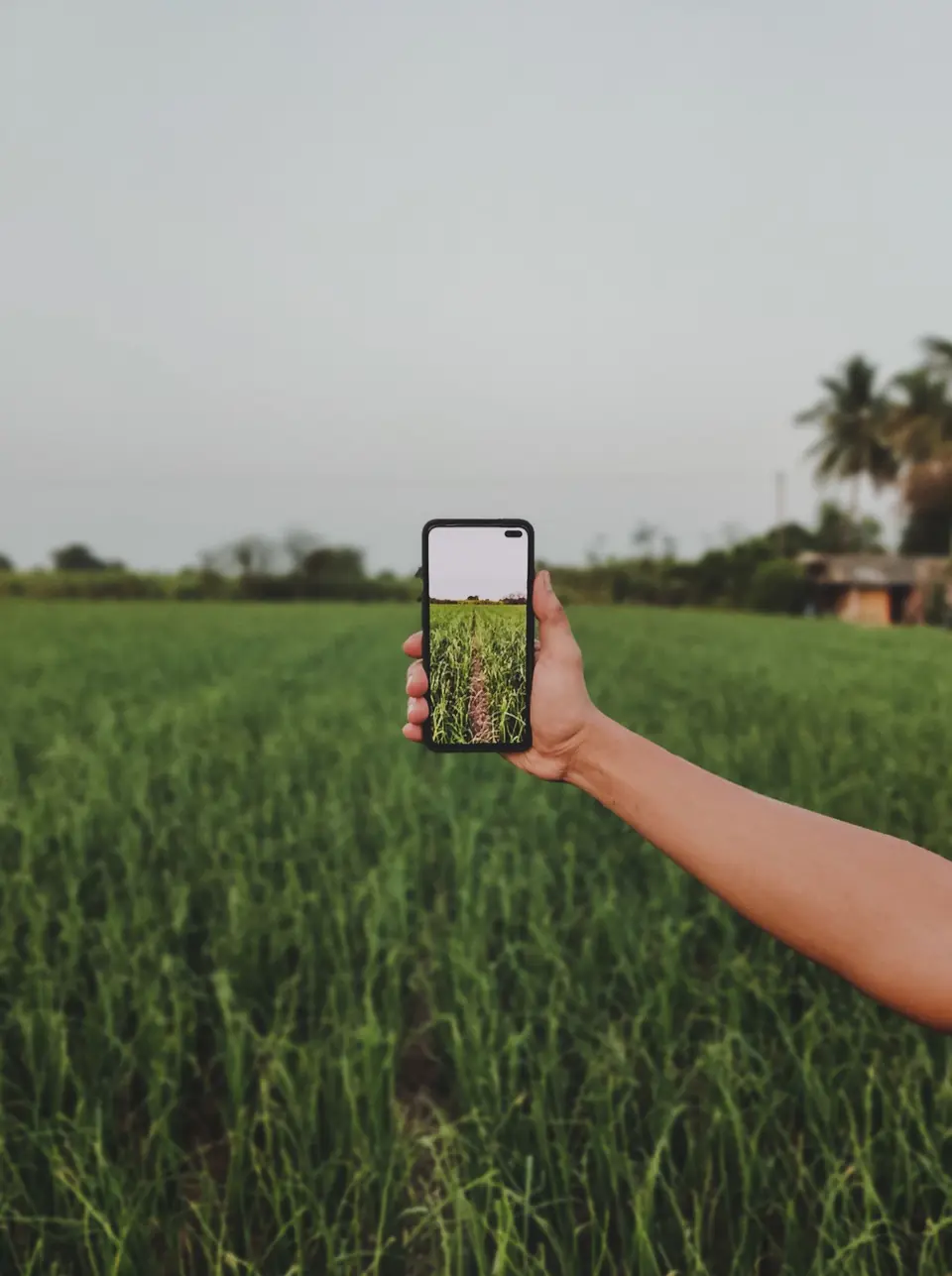
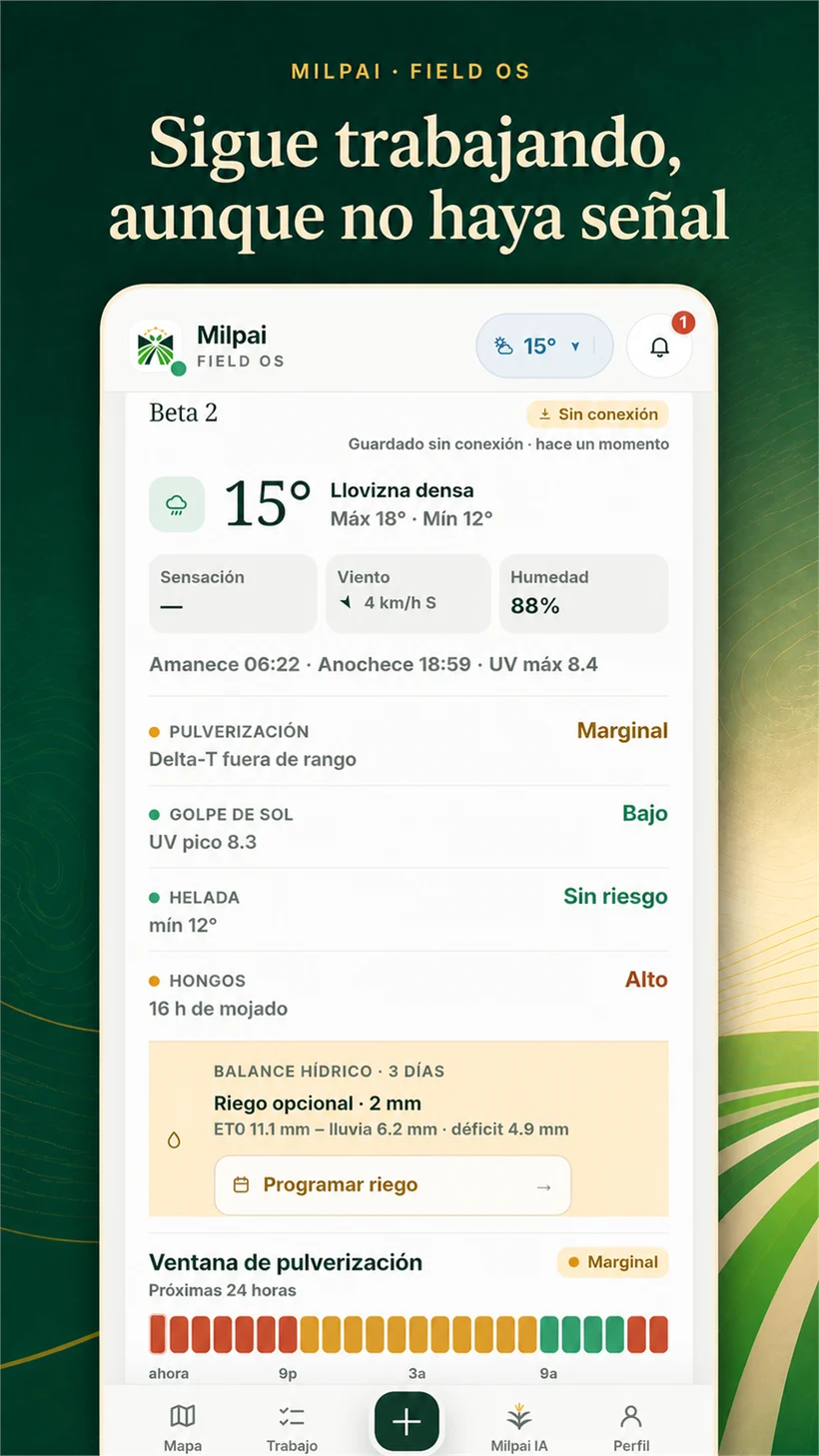
Una labor se puede registrar aunque el teléfono esté en modo avión. Con MilpAI para Android, las notas, fotos y audios se guardan en el teléfono y se sincronizan al volver la conexión. Haz esta prueba con tu equipo antes de salir a las parcelas.
Disponible en Android. Próximamente en iPhone.
Haz una prueba desde el teléfono
- Con internet, abre la app, inicia sesión y revisa que aparezca la parcela donde harás la prueba.
- Activa el modo avión y comprueba que el Wi-Fi esté apagado. Usa la captura rápida para registrar una labor e incluir una nota o foto.
- Guarda el registro. Cuando recuperes internet, abre la app y revisa que el registro ya aparezca en el historial de la parcela.
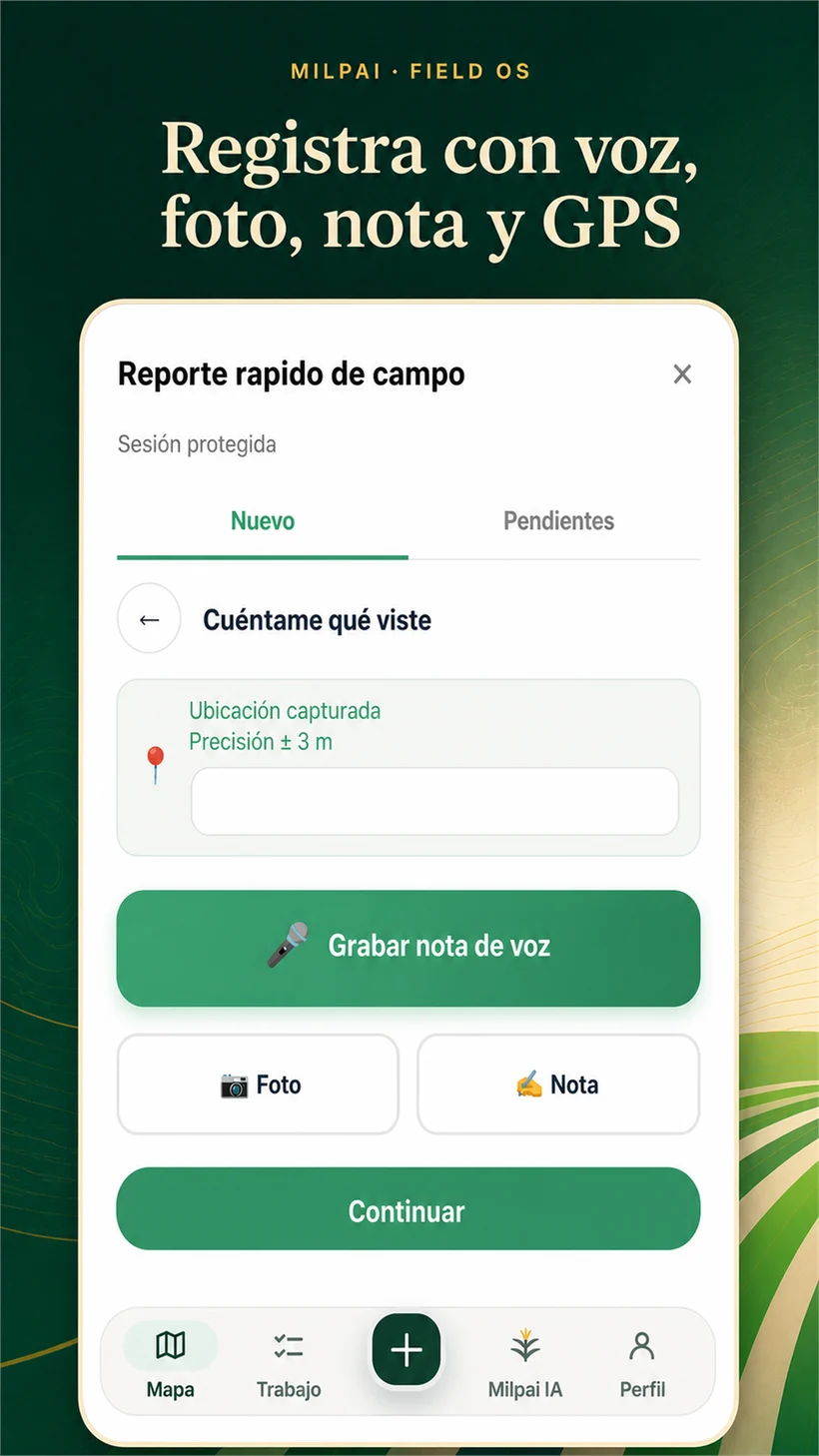
Qué anotar para que la oficina pueda encontrar el registro
Incluye el identificador de la parcela, el día, la labor y un dato que ayude a verificarla. Por ejemplo: «Lote 07, riego de 45 minutos en el sector norte». Una foto o nota de voz puede conservar el detalle que luego necesitará el encargado.
Si el equipo también usa WhatsApp, acuerden dónde capturar cada labor. En una parcela sin conexión usen la app Android. Al volver la señal, revisen el historial antes de volver a enviar la misma actividad.
Comprueba la primera semana de uso
Pide a una persona de campo y a otra de oficina que sigan el mismo registro. Quien hizo la labor confirma los detalles y quien revisa el cuaderno busca la fecha y la parcela. Si ambos encuentran la misma información, repitan la prueba con otra labor y otro teléfono.